 Cheevotron
Guida alla console
ModRetro Chromatic
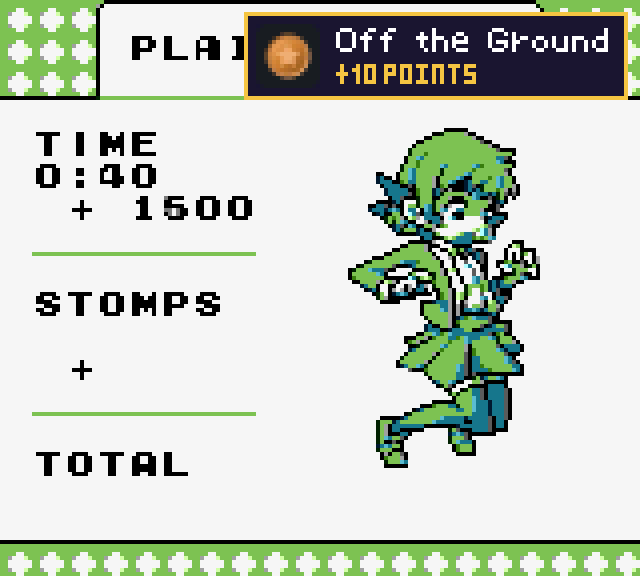
Gioca con le tue cartucce originali Game Boy e Game Boy Color sul Chromatic e sblocca obiettivi, con il telefono in tasca. Gli sblocchi compaiono direttamente sullo schermo del Chromatic.
Questa guida spiega la configurazione. Per una panoramica con il trailer, vedi Obiettivi sul ModRetro Chromatic.
Cosa ti serve
- Un ModRetro Chromatic con il firmware di Cheevotron. Il firmware di ModRetro non condivide la memoria della console; la versione di Cheevotron è una build open source del firmware di ModRetro che invece lo fa.
- Le tue cartucce Game Boy o Game Boy Color, oppure una flash cart EverDrive GB.
- Un telefono Android o un iPhone con l'app Cheevotron.
- Un cavo dati USB-C, una volta sola, per installare il firmware: tra un telefono Android e il Chromatic (non serve il computer), oppure tra un computer con Chrome o Edge e il Chromatic.
1. Installa il firmware
Collega il Chromatic a un telefono Android, accendilo e scegli Installa Cheevotron in Impostazioni › Chromatic › Firmware. L'app fa prima il backup del firmware originale del Chromatic e può rimetterlo in qualsiasi momento. Ci vogliono circa tre minuti la prima volta, circa uno per un aggiornamento. Vedi Installare il firmware.
Con un iPhone, installalo invece da un computer dalla pagina di preparazione: un iPhone non riesce a raggiungere i chip USB del Chromatic. Anche la pagina fa il backup del firmware originale.
2. Abbinalo via Bluetooth
- Accendi il Chromatic.
- Nell'app, apri Impostazioni › Chromatic › Associa via Bluetooth (su iPhone: Impostazioni › Associa una console), oppure usa l'introduzione, e scegli il tuo Chromatic. Si chiama «Chromatic» seguito da quattro caratteri.
Dopo il primo abbinamento, si collega da solo ogni volta che il Chromatic è acceso nelle vicinanze.
Quando si collega? Per risparmiare batteria, il Bluetooth del Chromatic resta attivo per due minuti dopo l'accensione, il risveglio o la perdita della connessione. Se l'app mostra «Associato» ma non «Collegato», apri una volta il menu del Chromatic (pulsante laterale) e si collega in pochi secondi.
Con un telefono Android puoi anche collegarlo con un cavo USB-C invece che via Bluetooth.
3. Gioca
Inserisci una cartuccia e accendi. La prima volta che usi una cartuccia, il Chromatic la legge una volta per identificare il gioco; il gioco riparte una volta. Da lì in poi viene riconosciuta subito.
Per cambiare cartuccia devi spegnere e riaccendere, come su qualsiasi Game Boy.
Modalità tascabile
Con il Bluetooth puoi bloccare il telefono e metterlo via. Il Chromatic trasmette ogni fotogramma al telefono, il telefono controlla gli obiettivi e invia gli sblocchi con i dati mobili, e gli sblocchi compaiono sullo schermo del Chromatic. Senza campo, gli sblocchi vengono conservati sul telefono e inviati più tardi.
Non hai mai bisogno di guardare il telefono:
- Pronto. Qualche secondo dopo l'accensione, lo schermo del Chromatic mostra Ready! con il gioco e quanti obiettivi hai, e suona un jingle ascendente.
- Telefono non trovato. Se nessun telefono si collega entro due minuti, lo schermo mostra Phone not found con un jingle discendente. Apri e chiudi il menu per cercare di nuovo.
- Il collegamento con il telefono nel menu. Apri il menu del Chromatic: l'angolo in basso a sinistra mostra lo stato del collegamento: TRACKING (verde, l'app sta seguendo il gioco), CONNECTED (verde, collegato), SEARCHING (giallo, in attesa del telefono) oppure OFFLINE (grigio, Bluetooth spento).
Gli sblocchi sullo schermo della console
Scegli lo stile (un banner con badge, titolo e punti, oppure solo il badge) e una delle sei posizioni nelle impostazioni dell'app, oppure provali nella pagina del Chromatic. I pop-up compaiono solo mentre il menu è chiuso.
Ogni pop-up suona un breve jingle dall'altoparlante del Chromatic (o nelle cuffie); la rotella del volume regola quanto forte. Con Telefono muto mentre suona il Chromatic il telefono non riproduce il proprio suono di sblocco.
Con Progressi sul Chromatic, i passi verso un obiettivo (come 3/16) compaiono per due secondi come una piccola riga sopra il gioco, senza jingle.
Cartucce supportate
Funzionano le cartucce con questi controller di memoria: solo ROM, MBC1, MBC2, MBC3, MBC5, HuC1 e HuC3, cioè quasi tutti i giochi.
Non ancora: MBC6, MBC7, MMM01, la Pocket Camera e TAMA5. Queste non si possono ancora identificare.
Conta anche la RAM di salvataggio. Il Chromatic tiene una copia aggiornata in tempo reale della RAM di salvataggio della cartuccia, così i set di obiettivi che la leggono funzionano anche su una cartuccia vera.
Funzionano anche le flash cart EverDrive GB: scegli un gioco nel menu dell'EverDrive e Cheevotron ne riconosce l'avvio, lo legge una volta (il gioco riparte una volta alla schermata del titolo) e lo segue. I set che leggono la RAM di salvataggio non funzionano ancora con i giochi dell'EverDrive.
Luce notturna e extra dim
Il firmware di Cheevotron aggiunge al Chromatic due opzioni per lo schermo (dalla 0.5.1):
- Luce notturna: una tinta calda sopra il gioco. Nel menu del Chromatic, apri Status › Night Light.
- Extra dim: più scuro della luminosità minima. Premi B alla luminosità minima, oppure Menu + Sinistra.
Batteria
Mentre giochi, Cheevotron tiene sveglio il chip Bluetooth del Chromatic, e questo consuma batteria in più. Lo abbiamo ottimizzato (velocità del chip ridotta, dati inviati in meno blocchi, ritmo della radio più lento durante la trasmissione) e pubblicheremo presto i valori misurati. Quando il Bluetooth non è in uso, il chip dorme come con il firmware di ModRetro.
Tornare al firmware di ModRetro
Collega il Chromatic al telefono e scegli Ripristina un backup… in Impostazioni › Chromatic › Firmware. L'app riscrive il tuo backup. Vedi Installare il firmware.
Ultimo aggiornamento: 20 novembre 2026. Qualcosa non è chiaro o è sbagliato? Scrivici a hello (at) cheevotron (dot) com e correggeremo la pagina.