 Cheevotron
Guide console
ModRetro Chromatic
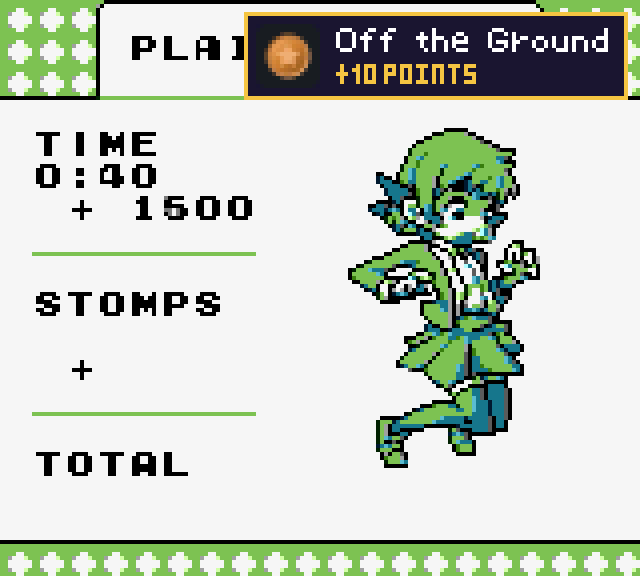
Joue avec tes cartouches Game Boy et Game Boy Color originales sur la Chromatic et débloque des succès, téléphone dans la poche. Les succès s'affichent directement sur l'écran de la Chromatic.
Ce guide explique l'installation. Pour une présentation avec la bande-annonce, consulte Des succès sur la ModRetro Chromatic.
Ce qu'il te faut
- Une ModRetro Chromatic avec le firmware Cheevotron. Le firmware de ModRetro ne partage pas la mémoire de la console ; la version de Cheevotron est une version open source du firmware de ModRetro qui, elle, le fait.
- Tes cartouches Game Boy ou Game Boy Color, ou un linker EverDrive GB.
- Un téléphone Android ou un iPhone avec l'appli Cheevotron.
- Un câble de données USB-C, une seule fois, pour installer le firmware : entre un téléphone Android et la Chromatic (pas besoin d'ordinateur), ou entre un ordinateur avec Chrome ou Edge et la Chromatic.
1. Installe le firmware
Branche la Chromatic à un téléphone Android, allume-la et choisis Installer Cheevotron dans Paramètres › Chromatic › Firmware. L'appli sauvegarde d'abord le firmware d'origine de la Chromatic et peut le remettre à tout moment. Cela prend environ trois minutes la première fois, environ une pour une mise à jour. Consulte Installer le firmware.
Avec un iPhone, installe-le plutôt depuis un ordinateur sur la page de préparation : un iPhone ne peut pas accéder aux puces USB de la Chromatic. La page sauvegarde aussi le firmware d'origine.
2. Appaire-la en Bluetooth
- Allume la Chromatic.
- Dans l'appli, ouvre Paramètres › Chromatic › Associer en Bluetooth (sur iPhone : Paramètres › Associer une console), ou passe par l'introduction, et choisis ta Chromatic. Elle s'appelle « Chromatic » suivi de quatre caractères.
Une fois appairée, elle se connecte toute seule dès qu'elle est allumée à proximité.
Quand se connecte-t-elle ? Pour économiser la batterie, le Bluetooth de la Chromatic reste actif pendant deux minutes après l'allumage, le réveil ou une perte de connexion. Si l'appli indique « Associée » mais pas « Connectée », ouvre une fois le menu de la Chromatic (bouton latéral) : elle se connecte en quelques secondes.
Avec un téléphone Android, tu peux aussi te connecter avec un câble USB-C plutôt qu'en Bluetooth.
3. Joue
Insère une cartouche et allume la console. La première fois que tu utilises une cartouche, la Chromatic la lit une fois pour identifier le jeu ; le jeu redémarre une fois. Ensuite, elle est reconnue immédiatement.
Pour changer de cartouche, il faut éteindre et rallumer la console, comme sur n'importe quelle Game Boy.
Mode poche
En Bluetooth, tu peux verrouiller le téléphone et le ranger. La Chromatic transmet chaque image au téléphone, le téléphone vérifie les succès et les envoie via les données mobiles, et les succès s'affichent sur l'écran de la Chromatic. Sans réseau, les succès sont conservés sur le téléphone et envoyés plus tard.
Tu n'as jamais besoin de regarder le téléphone :
- Prête. Quelques secondes après l'allumage, l'écran de la Chromatic affiche Ready! avec le jeu et le nombre de succès que tu as, et joue un jingle ascendant.
- Téléphone introuvable. Si aucun téléphone ne se connecte en deux minutes, l'écran l'indique (Phone not found) avec un jingle descendant. Ouvre et ferme le menu pour relancer la recherche.
- La liaison avec le téléphone dans le menu. Ouvre le menu de la Chromatic : son coin inférieur gauche indique l'état de la liaison, TRACKING (vert, l'appli suit ton jeu), CONNECTED (vert), SEARCHING (jaune, en attente du téléphone) ou OFFLINE (gris, le Bluetooth est désactivé).
Les succès sur l'écran de la console
Choisis le style (une bannière avec le badge, le titre et les points, ou juste le badge) et l'une des six positions dans les paramètres de l'appli, ou essaie-les sur la page de la Chromatic. Les pop-ups n'apparaissent que lorsque le menu est fermé.
Chaque pop-up joue un court jingle sur le haut-parleur de la Chromatic (ou dans le casque) ; la molette de volume règle l'intensité. Avec Téléphone silencieux pendant le jingle de la Chromatic, le téléphone ne joue pas son propre son de succès.
Avec Progression sur la Chromatic, les étapes vers un succès (par exemple 3/16) s'affichent pendant deux secondes sous forme de petite ligne par-dessus le jeu, sans jingle.
Cartouches compatibles
Les cartouches avec ces contrôleurs mémoire fonctionnent : ROM only, MBC1, MBC2, MBC3, MBC5, HuC1 et HuC3, ce qui couvre presque tous les jeux.
Pas encore : MBC6, MBC7, MMM01, la Pocket Camera et TAMA5. Ces cartouches ne peuvent pas encore être identifiées.
La RAM de sauvegarde compte aussi. La Chromatic garde une copie en direct de la RAM de sauvegarde de la cartouche : les sets de succès qui la lisent fonctionnent sur une vraie cartouche.
Les linkers EverDrive GB fonctionnent aussi : choisis un jeu dans le menu de l'EverDrive, et Cheevotron le détecte au démarrage, le lit une fois (le jeu redémarre une fois sur son écran titre) et le suit. Les sets qui lisent la RAM de sauvegarde ne fonctionnent pas encore avec les jeux lancés depuis l'EverDrive.
Veilleuse et extra dim
Le firmware Cheevotron ajoute deux options d'écran à la Chromatic (0.5.1 et plus récent) :
- Veilleuse (Night light) : une teinte chaude par-dessus le jeu. Dans le menu de la Chromatic, ouvre Status › Night Light.
- Extra dim : plus sombre que la luminosité minimale. Appuie sur B à la luminosité minimale, ou sur Menu + Gauche.
Batterie
Pendant que tu joues, Cheevotron garde la puce Bluetooth de la Chromatic éveillée, ce qui consomme de la batterie en plus. Nous avons optimisé tout ça (vitesse de la puce réduite, données envoyées en moins de salves, rythme de la radio ralenti pendant la transmission) et publierons bientôt des mesures. Quand le Bluetooth n'est pas utilisé, la puce se met en veille comme avec le firmware de ModRetro.
Revenir au firmware de ModRetro
Branche la Chromatic au téléphone et choisis Restaurer une sauvegarde… dans Paramètres › Chromatic › Firmware. L'appli réécrit ta sauvegarde. Consulte Installer le firmware.
Dernière mise à jour : 20 novembre 2026. Quelque chose n'est pas clair ou est inexact ? Écris-nous à hello (at) cheevotron (dot) com et nous corrigerons la page.