 Cheevotron
Guide console
Game Bub
Débloque des succès avec tes cartouches Game Boy Advance, Game Boy et Game Boy Color originales sur la Game Bub, la console portable FPGA open source de Second Bedroom. Le firmware Cheevotron envoie la mémoire du jeu à ton téléphone en Bluetooth, et chaque succès s'affiche sur l'écran de la Game Bub. Pour une présentation, consulte Des succès pour les cartouches GBA et Game Boy sur la Game Bub.
Fonctionne. De vraies cartouches GBA et Game Boy tournent sur notre Game Bub, le téléphone les reconnaît et les succès s'affichent sur la Game Bub. Nous ne pouvons pas tester toutes les cartouches. Si l'une des tiennes ne fonctionne pas, écris à hello (at) cheevotron (dot) com en indiquant le nom du jeu et sa région.
Ce qu'il te faut
- Une Game Bub avec une carte microSD à l'intérieur.
- Tes cartouches : Game Boy Advance, Game Boy ou Game Boy Color. Les sauvegardes que tu as faites de tes propres cartouches fonctionnent aussi, sur la carte microSD ou sur un linker EverDrive GBA.
- Un téléphone Android (Android 9 ou plus récent) ou un iPhone avec l'appli Cheevotron et le Bluetooth.
- Un câble USB-C de données, pour installer le firmware et ses mises à jour : entre un téléphone Android et la Game Bub, ou entre un ordinateur avec Chrome ou Edge et la Game Bub.
Installer le firmware
- Allume la Game Bub, laisse-la sur son menu principal et branche-la au téléphone avec le câble USB-C.
- Dans l'appli sur un téléphone Android, ouvre Paramètres › Game Bub et choisis Installer ou mettre à jour Cheevotron sous Firmware (le bouton indique la version). Android peut te demander une ou deux fois d'autoriser l'accès à la Game Bub : accepte.
- La Game Bub redémarre pour l'écriture (son écran reste noir pendant ce temps), reçoit le firmware Cheevotron, le lance, puis reçoit les designs FPGA pour GBA et Game Boy sur sa carte microSD. L'installation complète prend environ une minute.
- Quand l'appli indique que c'est terminé, débranche le câble.
Le bootloader, l'outil de mise à jour et les paramètres de la Game Bub ne sont jamais modifiés.
Avec un iPhone, installe plutôt le firmware depuis un ordinateur sur la page de préparation : un iPhone ne peut pas accéder aux puces USB de la Game Bub.
Appairer et jouer
- Allume la Game Bub. Dans l'appli, ouvre Paramètres › Game Bub et choisis Associer en Bluetooth (sur iPhone : Paramètres › Associer une console). Ensuite, les deux se retrouvent toutes seules dès que la Game Bub est allumée.
- Insère une cartouche et choisis Run Cartridge sur la Game Bub.
- Le téléphone charge les succès du jeu et suit la partie. Chaque succès s'affiche dans l'appli et par-dessus le jeu sur la Game Bub.
La première fois que tu lances une cartouche, la Game Bub la lit entièrement pour la reconnaître : environ une minute pour un gros jeu GBA, avec une barre de progression à l'écran. Elle mémorise la cartouche sur la carte microSD : ensuite, le jeu démarre immédiatement.
Sur la Game Bub
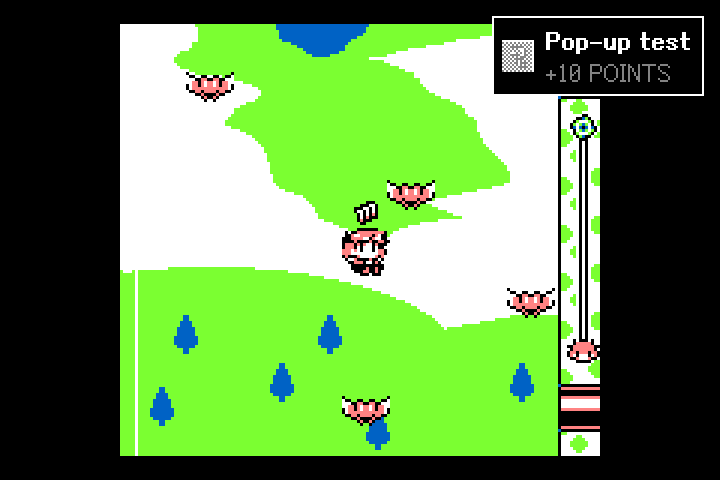
- Succès sur la Game Bub : chaque succès s'affiche quelques secondes par-dessus le jeu, sous forme de bannière avec le badge, le titre et les points, ou du badge seul. Choisis le style et un emplacement que le jeu laisse libre dans Paramètres › Game Bub, et essaie avec Afficher un pop-up de test sur la Game Bub.
- Jingle sur la Game Bub : un court jingle mêlé au son du jeu à chaque pop-up. Le volume de la Game Bub règle l'intensité. Téléphone silencieux pendant le jingle de la Game Bub laisse alors le téléphone silencieux.
- Progression sur la Game Bub : les étapes vers un succès, comme 3/16, s'affichent en petite ligne par-dessus le jeu pendant deux secondes, sans jingle.
- Message « prête » : une fois la connexion établie, l'écran de la Game Bub affiche le jeu et ta progression : le téléphone peut rester dans ta poche.
- Liste des succès : appuie sur Home pendant une partie et ouvre Achievements pour voir ce que tu as débloqué et ce qu'il reste.
- Grille LCD : dans les paramètres de la Game Bub (General › LCD Grid), les designs FPGA de Cheevotron peuvent dessiner une grille subtile, légère ou moyenne par-dessus l'image, comme les pixels des écrans d'origine.
- Veilleuse et extra dim : Night Light dans le menu de jeu (Home) ou sous General dans les paramètres pose une teinte chaude sur le jeu. Pour un écran plus sombre que la luminosité minimale, continue d'appuyer sur Home + Volume Down une fois la luminosité au minimum.
- Veille : appuie sur le bouton d'alimentation et choisis Sleep ; le bouton d'alimentation réveille ensuite la Game Bub.
- Sur une télé : dans le Dock de la Game Bub, l'image est en 720p. Pour une télé ou un scaler qui n'affiche pas le 720p, choisis 480p sous Settings › Dock › TV Resolution.
Sauvegardes
Cheevotron se contente de lire la cartouche. Pour les cartouches Game Boy, la Game Bub lit la mémoire de sauvegarde une fois avant le démarrage du jeu et en garde dans son FPGA une copie qui suit chaque modification faite par le jeu : les sets de succès qui lisent la sauvegarde fonctionnent donc aussi. Le jeu continue de sauvegarder sur la cartouche comme d'habitude.
Revenir au firmware d'origine
Branche la Game Bub à un téléphone Android comme pour l'installation et choisis Restaurer le firmware d'origine… dans Paramètres › Game Bub, ou utilise la page de préparation sur un ordinateur. L'appli retire les designs FPGA de Cheevotron de la carte microSD et réécrit le firmware d'origine de Second Bedroom. C'est la version que l'appli embarque (1.0.3), pas une sauvegarde de ta Game Bub : l'appli ne lit pas le firmware qui s'y trouvait. Cela prend environ une minute. Tu peux réinstaller Cheevotron quand tu veux.
En cas de problème
- Ne débranche rien pendant une écriture. L'appli n'interrompt jamais d'elle-même une écriture en cours.
- Une écriture a été interrompue (câble mal branché, batterie vide) : branche la Game Bub et relance la même action. Quand le firmware ne démarre pas, l'appli écrit directement via la puce de la Game Bub. Si même cela n'apparaît pas, l'outil de mise à jour de Second Bedroom (maintiens Volume bas en allumant la Game Bub) récupère son firmware depuis un ordinateur.
- L'appli ne trouve pas la Game Bub : vérifie qu'elle est allumée, essaie un autre câble et autorise l'accès quand Android le demande.
- Une cartouche n'est pas reconnue : nettoie ses contacts et relance-la. La Game Bub lit chaque partie de la cartouche deux fois et refuse une lecture qui ne correspond pas.
Paramètres › Diagnostic conserve un journal que tu peux partager si tu as besoin d'aide.
Dernière mise à jour : 20 novembre 2026. Quelque chose n'est pas clair ou est inexact ? Écris-nous à hello (at) cheevotron (dot) com et nous corrigerons la page.