 Cheevotron
Guida alla console
Game Bub
Sblocca obiettivi con le tue cartucce originali Game Boy Advance, Game Boy e Game Boy Color sul Game Bub, la console portatile FPGA open source di Second Bedroom. Il firmware di Cheevotron invia la memoria del gioco al telefono via Bluetooth, e ogni sblocco compare sullo schermo del Game Bub. Per una panoramica, vedi Obiettivi per le cartucce GBA e Game Boy sul Game Bub.
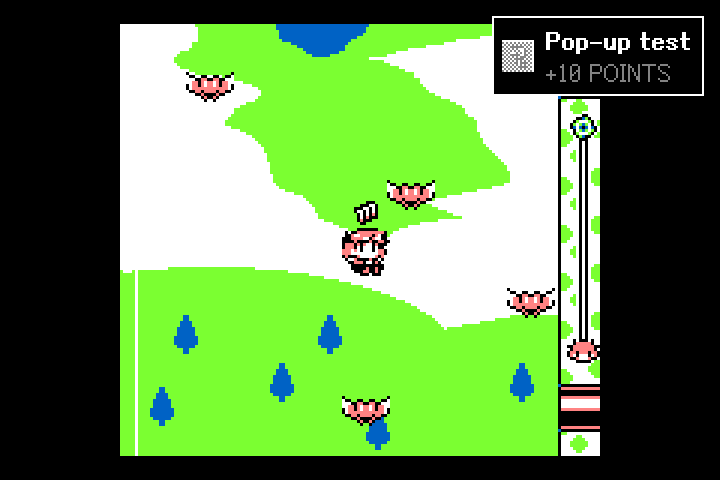
Funziona già. Le cartucce GBA e Game Boy vere girano sul nostro Game Bub, il telefono le riconosce e gli sblocchi compaiono sul Game Bub. Non possiamo testare tutte le cartucce. Se una delle tue non funziona, scrivi a hello (at) cheevotron (dot) com indicando il nome del gioco e la regione.
Cosa ti serve
- Un Game Bub con una scheda microSD inserita.
- Le tue cartucce: Game Boy Advance, Game Boy o Game Boy Color. Funzionano anche le copie di backup che hai fatto delle tue cartucce, sulla scheda microSD o su una flash cart EverDrive GBA.
- Un telefono Android (Android 9 o successivo) o un iPhone con l'app Cheevotron e il Bluetooth.
- Un cavo USB-C dati, per installare il firmware e i suoi aggiornamenti: tra un telefono Android e il Game Bub, oppure tra un computer con Chrome o Edge e il Game Bub.
Installare il firmware
- Accendi il Game Bub, lascialo nel menu principale e collegalo al telefono con il cavo USB-C.
- Nell'app su un telefono Android, apri Impostazioni › Game Bub e scegli Installa o aggiorna Cheevotron alla voce Firmware (il pulsante indica la versione). Android potrebbe chiederti una o due volte di consentire l'accesso al Game Bub: consentilo.
- Il Game Bub si riavvia per la scrittura (nel frattempo il suo schermo resta nero), riceve il firmware di Cheevotron, lo avvia e riceve i design FPGA per GBA e Game Boy sulla sua scheda microSD. L'intera installazione richiede circa un minuto.
- Quando l'app indica che ha finito, scollega il cavo.
Il boot loader, l'updater e le impostazioni del Game Bub non vengono mai toccati.
Con un iPhone, installa invece il firmware da un computer dalla pagina di preparazione: un iPhone non riesce a raggiungere i chip USB del Game Bub.
Abbinamento e gioco
- Accendi il Game Bub. Nell'app, apri Impostazioni › Game Bub e scegli Associa via Bluetooth (su iPhone: Impostazioni › Associa una console). Da quel momento i due si trovano da soli ogni volta che il Game Bub è acceso.
- Inserisci una cartuccia e scegli Run Cartridge sul Game Bub.
- Il telefono carica gli obiettivi del gioco e segue la partita. Ogni sblocco compare nell'app e sopra il gioco sul Game Bub.
La prima volta che avvii una cartuccia, il Game Bub la legge tutta per riconoscerla: circa un minuto per un gioco GBA grande, con una barra di avanzamento sullo schermo. Si ricorda della cartuccia sulla scheda microSD, quindi da lì in poi il gioco parte subito.
Sul Game Bub
- Sblocchi sul Game Bub: ogni sblocco compare sopra il gioco per qualche secondo, come banner con badge, titolo e punti, oppure solo come badge. Scegli lo stile e un punto che il gioco lascia libero in Impostazioni › Game Bub, e provalo con Mostra un pop-up di prova sul Game Bub.
- Jingle sul Game Bub: un breve jingle nell'audio del gioco a ogni pop-up. Il volume del Game Bub regola quanto forte suona. Telefono muto mentre suona il Game Bub lascia intanto il telefono in silenzio.
- Progressi sul Game Bub: i passi verso un obiettivo, come 3/16, compaiono in una piccola riga sopra il gioco per due secondi, senza jingle.
- Messaggio di console pronta: una volta collegato, lo schermo del Game Bub mostra il gioco e i tuoi progressi, così il telefono può restare in tasca.
- Elenco degli obiettivi: durante una partita premi Home e apri Achievements per vedere cosa hai sbloccato e cosa ti manca.
- Griglia LCD: nelle impostazioni del Game Bub (General › LCD Grid), i design FPGA di Cheevotron possono disegnare una griglia tenue, leggera o media sopra l'immagine, come i pixel degli schermi originali.
- Luce notturna ed extra dim: Night Light nel menu di gioco (Home) o in General nelle impostazioni stende una tinta calda sopra il gioco. Per uno schermo più scuro della luminosità minima, continua a premere Home + Volume Down quando la luminosità è già al minimo.
- Sleep: premi il pulsante di accensione e scegli Sleep; il pulsante di accensione risveglia di nuovo il Game Bub.
- Su una TV: nel Dock del Game Bub l'immagine è a 720p. Per una TV o uno scaler che non visualizza i 720p, scegli 480p in Settings › Dock › TV Resolution.
Salvataggi
Cheevotron si limita a leggere la cartuccia. Con le cartucce Game Boy, il Game Bub legge la memoria di salvataggio una volta prima che parta il gioco e ne tiene nell'FPGA una copia che segue ogni modifica fatta dal gioco, così funzionano anche i set di obiettivi che leggono il salvataggio. Il gioco continua a salvare sulla cartuccia come al solito.
Tornare al firmware originale
Collega il Game Bub a un telefono Android come per l'installazione e scegli Ripristina il firmware originale… in Impostazioni › Game Bub, oppure usa la pagina di preparazione su un computer. L'app rimuove i design FPGA di Cheevotron dalla scheda microSD e riscrive il firmware originale di Second Bedroom. È la versione che l'app porta con sé (1.0.3), non un backup del tuo Game Bub: l'app non legge il firmware che c'era. Ci vuole circa un minuto. Puoi reinstallare Cheevotron quando vuoi.
Se qualcosa va storto
- Non scollegare durante una scrittura. L'app non interrompe mai di sua iniziativa una scrittura a metà.
- Una scrittura si è interrotta (cavo allentato, batteria scarica): collega il Game Bub ed esegui di nuovo la stessa operazione. Se il firmware non si avvia, l'app scrive direttamente tramite il chip del Game Bub. Se nemmeno così compare, l'updater di Second Bedroom (tieni premuto Volume giù mentre accendi il Game Bub) installa il loro firmware da un computer.
- L'app non trova il Game Bub: controlla che sia acceso, prova un altro cavo e consenti l'accesso quando Android te lo chiede.
- Una cartuccia non viene riconosciuta: pulisci i contatti e avviala di nuovo. Il Game Bub legge due volte ogni parte della cartuccia e scarta una lettura che non corrisponde.
Impostazioni › Diagnostica conserva un registro che puoi condividere se ti serve aiuto.
Ultimo aggiornamento: 20 novembre 2026. Qualcosa non è chiaro o è sbagliato? Scrivici a hello (at) cheevotron (dot) com e correggeremo la pagina.