 Cheevotron
Konsolen-Anleitung
Game Bub
Schalte mit deinen Originalmodulen für Game Boy Advance, Game Boy und Game Boy Color Erfolge auf dem Game Bub frei, dem Open-Source-FPGA-Handheld von Second Bedroom. Die Cheevotron-Firmware schickt den Speicher des Spiels per Bluetooth an dein Handy, und jeder Erfolg erscheint auf dem Bildschirm des Game Bub. Einen Überblick findest du unter Erfolge für GBA- und Game-Boy-Module auf dem Game Bub.
Funktioniert. Echte GBA- und Game-Boy-Module laufen auf unserem Game Bub, das Handy erkennt sie, und Erfolge erscheinen auf dem Game Bub. Wir können nicht jedes Modul testen. Wenn eins von deinen nicht funktioniert, schreib an hello (at) cheevotron (dot) com und nenn uns Name und Region des Spiels.
Was du brauchst
- Einen Game Bub mit eingesetzter microSD-Karte.
- Deine Module: Game Boy Advance, Game Boy oder Game Boy Color. Sicherungskopien, die du selbst von deinen Modulen gemacht hast, funktionieren auch, auf der microSD-Karte oder auf einem EverDrive-GBA-Flashcart.
- Ein Android-Handy (Android 9 oder neuer) oder ein iPhone mit der Cheevotron-App und Bluetooth.
- Ein USB-C-Datenkabel, um die Firmware und ihre Updates zu installieren: zwischen einem Android-Handy und dem Game Bub oder zwischen einem Computer mit Chrome oder Edge und dem Game Bub.
Firmware installieren
- Schalte den Game Bub ein, lass ihn im Hauptmenü und verbinde ihn per USB-C-Kabel mit dem Handy.
- Öffne in der App auf einem Android-Handy Einstellungen › Game Bub und wähle unter Firmware den Punkt Cheevotron installieren oder aktualisieren (der Button nennt die Version). Android fragt eventuell ein- oder zweimal, ob der Zugriff auf den Game Bub erlaubt werden soll: Erlaube ihn.
- Der Game Bub startet zum Schreiben neu (sein Bildschirm bleibt währenddessen dunkel), bekommt die Cheevotron-Firmware, startet sie und erhält die FPGA-Designs für GBA und Game Boy auf seine microSD-Karte. Die ganze Installation dauert etwa eine Minute.
- Sobald die App meldet, dass sie fertig ist, zieh das Kabel ab.
Bootloader, Updater und Einstellungen des Game Bub selbst werden nie angetastet.
Mit einem iPhone installierst du die Firmware stattdessen von einem Computer aus über die Einrichtungsseite: Ein iPhone kommt nicht an die USB-Chips des Game Bub heran.
Koppeln und spielen
- Schalte den Game Bub ein. Öffne in der App Einstellungen › Game Bub und wähle Über Bluetooth koppeln (auf dem iPhone: Einstellungen › Konsole koppeln). Ab dann finden sich die beiden von selbst, sobald der Game Bub an ist.
- Steck ein Modul ein und wähle auf dem Game Bub Run Cartridge.
- Das Handy lädt die Erfolge des Spiels und verfolgt es. Jeder Erfolg erscheint in der App und auf dem Game Bub über dem Spiel.
Wenn du ein Modul zum ersten Mal startest, liest der Game Bub es komplett aus, um es zu erkennen: bei einem großen GBA-Spiel etwa eine Minute, mit einem Fortschrittsbalken auf dem Bildschirm. Er merkt sich das Modul auf der microSD-Karte, ab dann startet das Spiel sofort.
Auf dem Game Bub
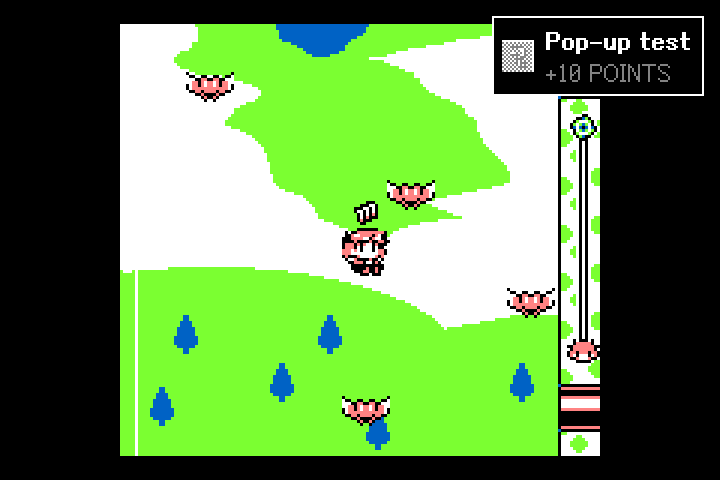
- Erfolge auf dem Game Bub: Jeder Erfolg erscheint ein paar Sekunden lang über dem Spiel, als Toast mit Abzeichen, Titel und Punkten oder nur als Abzeichen. Stil und eine Stelle, die das Spiel frei lässt, wählst du unter Einstellungen › Game Bub, und mit Test-Pop-up auf dem Game Bub zeigen probierst du es aus.
- Signalton auf dem Game Bub: ein kurzer Signalton im Spielsound bei jedem Pop-up. Die Lautstärke des Game Bub bestimmt, wie laut. Handy still, wenn der Game Bub klingt lässt das Handy dabei still.
- Fortschritt auf dem Game Bub: Schritte zu einem Erfolg, etwa 3/16, erscheinen als kleine Zeile über dem Spiel für zwei Sekunden, ohne Signalton.
- Bereit-Meldung: Sobald die Verbindung steht, zeigt der Bildschirm des Game Bub das Spiel und deinen Fortschritt. So kann das Handy in der Tasche bleiben.
- Erfolgsliste: Drück während eines Spiels auf Home und öffne Achievements, um zu sehen, was du freigeschaltet hast und was noch fehlt.
- LCD-Raster: In den eigenen Einstellungen des Game Bub (General › LCD Grid) können die FPGA-Designs von Cheevotron ein dezentes, leichtes oder mittleres Raster über das Bild legen, wie die Pixel der Original-Bildschirme.
- Nachtlicht und extra dunkel: Night Light im Spielmenü (Home) oder unter General in den Einstellungen legt einen warmen Farbton über das Spiel. Für einen Bildschirm, der dunkler ist als die niedrigste Helligkeit, drück weiter Home + Volume Down, sobald die Helligkeit am niedrigsten ist.
- Sleep: Drück den Power-Knopf und wähle Sleep; der Power-Knopf weckt den Game Bub wieder auf.
- Am Fernseher: Im Dock des Game Bub ist das Bild 720p. Für einen Fernseher oder Scaler, der kein 720p anzeigt, wähle 480p unter Settings › Dock › TV Resolution.
Spielstände
Cheevotron liest das Modul nur. Bei Game-Boy-Modulen liest der Game Bub den Speicherstand einmal vor dem Spielstart aus und hält in seinem FPGA eine Kopie, die jede Änderung des Spiels mitverfolgt, damit auch Erfolgs-Sets funktionieren, die den Speicherstand auslesen. Das Spiel speichert wie gewohnt weiter auf dem Modul.
Zurück zur Original-Firmware
Verbinde den Game Bub wie bei der Installation mit einem Android-Handy und wähle Original-Firmware wiederherstellen… unter Einstellungen › Game Bub, oder nutz die Einrichtungsseite auf einem Computer. Die App entfernt die FPGA-Designs von Cheevotron von der microSD-Karte und spielt die Original-Firmware von Second Bedroom zurück. Das ist die Version, die die App mitbringt (1.0.3), kein Backup deines Game Bub: Die App liest die Firmware, die darauf war, nicht aus. Das dauert etwa eine Minute. Cheevotron kannst du jederzeit wieder installieren.
Wenn etwas schiefgeht
- Zieh während eines Schreibvorgangs nicht das Kabel ab. Die App bricht einen Schreibvorgang nie von sich aus mittendrin ab.
- Ein Schreibvorgang wurde unterbrochen (Wackelkontakt, leerer Akku): Schließ den Game Bub an und führe dieselbe Aktion noch einmal aus. Startet die Firmware nicht, schreibt die App direkt über den Chip des Game Bub. Taucht selbst der nicht auf, holt der Updater von Second Bedroom (beim Einschalten die Leiser-Taste gedrückt halten) deren Firmware von einem Computer.
- Die App findet den Game Bub nicht: Prüf, ob er eingeschaltet ist, probier ein anderes Kabel und erlaube den Zugriff, wenn Android fragt.
- Ein Modul wird nicht erkannt: Reinige seine Kontakte und starte es noch einmal. Der Game Bub liest jeden Teil des Moduls zweimal und verwirft einen Lesevorgang, der nicht übereinstimmt.
Einstellungen › Diagnose führt ein Protokoll, das du teilen kannst, wenn du Hilfe brauchst.
Zuletzt aktualisiert am 20. November 2026. Ist etwas unklar oder falsch? Schreib uns an hello (at) cheevotron (dot) com und wir korrigieren die Seite.