 Cheevotron
Konsolen-Anleitung
ModRetro Chromatic
Spiel deine Originalmodule für Game Boy und Game Boy Color auf dem Chromatic und schalte Erfolge frei, während das Handy in der Tasche bleibt. Die Erfolge erscheinen direkt auf dem Bildschirm des Chromatic.
Diese Anleitung erklärt die Einrichtung. Einen Überblick mit Trailer findest du unter Erfolge auf dem ModRetro Chromatic.
Was du brauchst
- Einen ModRetro Chromatic mit der Cheevotron-Firmware. Die Firmware von ModRetro selbst gibt den Speicher der Konsole nicht weiter; die Version von Cheevotron ist eine Open-Source-Variante der ModRetro-Firmware, die genau das tut.
- Deine Game-Boy- oder Game-Boy-Color-Module oder ein EverDrive GB als Flashcart.
- Ein Android-Handy oder ein iPhone mit der Cheevotron-App.
- Ein USB-C-Datenkabel, einmalig für die Installation der Firmware: zwischen einem Android-Handy und dem Chromatic (kein Computer nötig) oder zwischen einem Computer mit Chrome oder Edge und dem Chromatic.
1. Firmware installieren
Verbinde den Chromatic mit einem Android-Handy, schalte ihn ein und wähle Cheevotron installieren unter Einstellungen › Chromatic › Firmware. Die App sichert zuerst die Original-Firmware des Chromatic und kann sie jederzeit zurückspielen. Beim ersten Mal dauert das etwa drei Minuten, ein Update etwa eine. Siehe Firmware installieren.
Mit einem iPhone installierst du sie stattdessen von einem Computer aus über die Einrichtungsseite: Ein iPhone kommt nicht an die USB-Chips des Chromatic heran. Auch die Seite sichert zuerst die Original-Firmware.
2. Über Bluetooth koppeln
- Schalte den Chromatic ein.
- Öffne in der App Einstellungen › Chromatic › Über Bluetooth koppeln (auf dem iPhone: Einstellungen › Konsole koppeln) oder nutze die Einführung, und wähle deinen Chromatic aus. Er heißt „Chromatic“, gefolgt von vier Zeichen.
Einmal gekoppelt, verbindet er sich von selbst, sobald der Chromatic in der Nähe eingeschaltet wird.
Wann verbindet er sich? Um Akku zu sparen, ist das Bluetooth des Chromatic nach dem Einschalten, nach dem Aufwachen oder nach einem Verbindungsabbruch zwei Minuten lang aktiv. Zeigt die App „Gekoppelt“, aber nicht „Verbunden“, öffne einmal das Menü des Chromatic (Seitentaste), dann verbindet er sich innerhalb von Sekunden.
Mit einem Android-Handy kannst du ihn statt über Bluetooth auch per USB-C-Kabel verbinden.
3. Spielen
Steck ein Modul ein und schalte ein. Wenn du ein Modul zum ersten Mal benutzt, liest der Chromatic es einmal aus, um das Spiel zu erkennen; das Spiel startet dabei einmal neu. Danach wird es sofort erkannt.
Zum Modulwechsel musst du aus- und wieder einschalten, wie bei jedem Game Boy.
Taschenmodus
Mit Bluetooth kannst du das Handy sperren und wegstecken. Der Chromatic streamt jedes Bild ans Handy, das Handy prüft die Erfolge und sendet sie über mobile Daten, und die Erfolge erscheinen auf dem Bildschirm des Chromatic. Ohne Empfang bleiben die Erfolge auf dem Handy und werden später gesendet.
Du musst nie aufs Handy schauen:
- Bereit. Ein paar Sekunden nach dem Einschalten zeigt der Bildschirm des Chromatic Ready! mit dem Spiel und der Zahl deiner Erfolge an und spielt einen aufsteigenden Signalton.
- Handy nicht gefunden. Verbindet sich innerhalb von zwei Minuten kein Handy, zeigt der Bildschirm „Phone not found“ an und spielt einen absteigenden Signalton. Öffne und schließe das Menü, um erneut zu suchen.
- Die Verbindung im Menü. Öffne das Menü des Chromatic, unten links siehst du dann den Verbindungsstatus: TRACKING (grün, die App verfolgt dein Spiel), CONNECTED (grün, verbunden), SEARCHING (gelb, wartet auf das Handy) oder OFFLINE (grau, Bluetooth ist aus).
Erfolge auf dem Bildschirm der Konsole
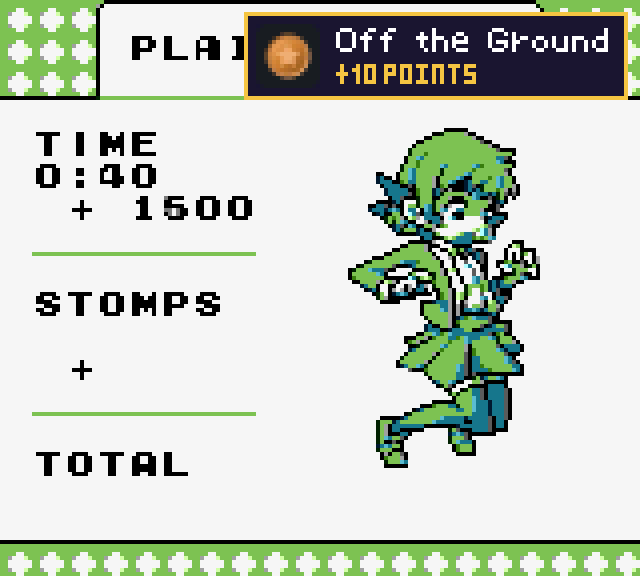
Wähle den Stil (ein Banner mit Abzeichen, Titel und Punkten oder nur das Abzeichen) und eine von sechs Positionen in den App-Einstellungen, oder probier sie auf der Chromatic-Seite aus. Pop-ups erscheinen nur, solange das Menü geschlossen ist.
Jedes Pop-up spielt einen kurzen Signalton über den Lautsprecher des Chromatic (oder die Kopfhörer); mit dem Lautstärkerad stellst du ein, wie laut. Mit Handy still, wenn der Chromatic klingt verzichtet das Handy auf seinen eigenen Erfolgs-Sound.
Mit Fortschritt auf dem Chromatic erscheinen Schritte zu einem Erfolg (etwa 3/16) zwei Sekunden lang als kleine Zeile über dem Spiel, ohne Signalton.
Unterstützte Module
Module mit diesen Speicher-Controllern funktionieren: Nur ROM, MBC1, MBC2, MBC3, MBC5, HuC1 und HuC3, also fast jedes Spiel.
Noch nicht: MBC6, MBC7, MMM01, die Pocket Camera und TAMA5. Diese Module lassen sich noch nicht erkennen.
Auch das Save-RAM zählt. Der Chromatic hält eine Live-Kopie des Save-RAMs im Modul bereit, damit Erfolgs-Sets, die es auslesen, auch mit einem echten Modul funktionieren.
EverDrive-GB-Flashcarts funktionieren ebenfalls: Wähl ein Spiel im EverDrive-Menü, und Cheevotron bemerkt den Start, liest es einmal aus (das Spiel startet dabei einmal am Titelbildschirm neu) und verfolgt es. Sets, die das Save-RAM auslesen, funktionieren mit EverDrive-Spielen noch nicht.
Nachtlicht und extra dunkel
Die Cheevotron-Firmware ergänzt den Chromatic um zwei Bildschirmoptionen (ab 0.5.1):
- Nachtlicht: ein warmer Farbton über dem Spiel. Öffne im Menü des Chromatic Status › Night Light.
- Extra dunkel: dunkler als die niedrigste Helligkeit. Drück B bei der niedrigsten Helligkeit oder Menu + Links.
Akku
Während du spielst, hält Cheevotron den Bluetooth-Chip des Chromatic wach, und das kostet zusätzlich Akku. Wir haben das optimiert (niedrigerer Chiptakt, Daten in weniger Paketen, ein langsamerer Funkrhythmus beim Streamen) und veröffentlichen bald Messwerte. Wenn Bluetooth nicht genutzt wird, schläft der Chip wie mit der Firmware von ModRetro.
Zurück zur Firmware von ModRetro
Verbinde den Chromatic mit dem Handy und wähle Sicherung wiederherstellen… unter Einstellungen › Chromatic › Firmware. Damit wird dein Backup zurückgespielt. Siehe Firmware installieren.
Zuletzt aktualisiert am 20. November 2026. Ist etwas unklar oder falsch? Schreib uns an hello (at) cheevotron (dot) com und wir korrigieren die Seite.